สำหรับผู้บริหารหน่วยงาน (Management) 👔
คู่มือนี้อธิบายขั้นตอนการเข้าสู่ระบบสำหรับผู้บริหารหน่วยงาน (คณบดี, ผู้อำนวยการ, รองฯ, ผู้ช่วยฯ)
ฟีเจอร์หลักสำหรับผู้บริหารหน่วยงาน (Management) 👔
Dashboard ภาพรวม
- สรุปจำนวนแยกตามสถานะ
- ตารางสรุปหน่วยงาน
รายงานและสถิติ
- รายงานจำนวนแยกตามประเภทตำแหน่ง
- Export รายงานเป็น Excel/PDF
ติดตามความคืบหน้า
- ดูสถานะทั้งหมด
- Filter สถานะ
ขั้นตอนการเข้าสู่ระบบ
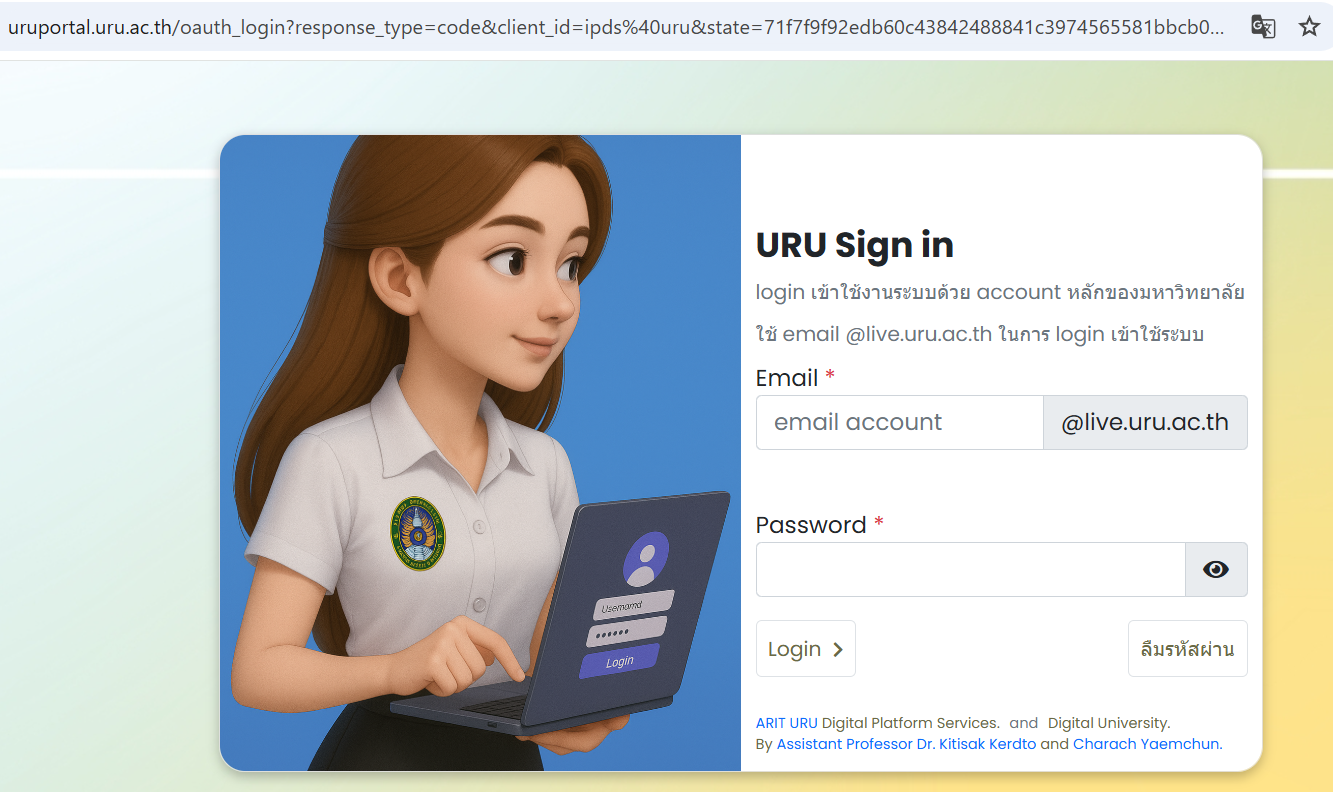
1. การยืนยันตัวตนผ่าน URU Sign in
หน้า URU Sign in ให้ท่านดำเนินการดังนี้:
- ช่อง Email: กรอกบัญชีผู้ใช้งานของมหาวิทยาลัยฯ ให้ครบถ้วน
- (ตัวอย่าง:
your.name@live.uru.ac.th)
- (ตัวอย่าง:
- ช่อง Password: กรอกรหัสผ่านที่ท่านใช้กับบัญชีผู้ใช้งานของมหาวิทยาลัยฯ
- คลิกที่ปุ่ม Login เพื่อดำเนินการยืนยันตัวตน
2. การเข้าสู่ระบบสำเร็จ
เมื่อท่านยืนยันตัวตนสำเร็จ ระบบจะนำท่านกลับเข้าสู่ "URU SupTrack" พร้อมกับให้สิทธิ์การเข้าถึงในระดับ Management
3. สิทธิ์การใช้งานของท่าน (User Permissions)
ในฐานะผู้บริหารหน่วยงาน ท่านสามารถดำเนินการพื้นฐานได้ดังต่อไปนี้:
ดูข้อมูลในหน่วยงาน:
สิทธิ์ในการดูข้อมูลและรายงานเฉพาะของหน่วยงานที่ท่านสังกัด (เช่น คณะ, ศูนย์, สำนัก)
- รายชื่อบุคลากรในหน่วยงาน
- ติดตามสถานะการยื่นขอกำหนดตำแหน่ง
- สถิติการยื่นขอกำหนดตำแหน่ง
- รายงานสรุปการดำเนินงานการยื่นขอกำหนดตำแหน่ง
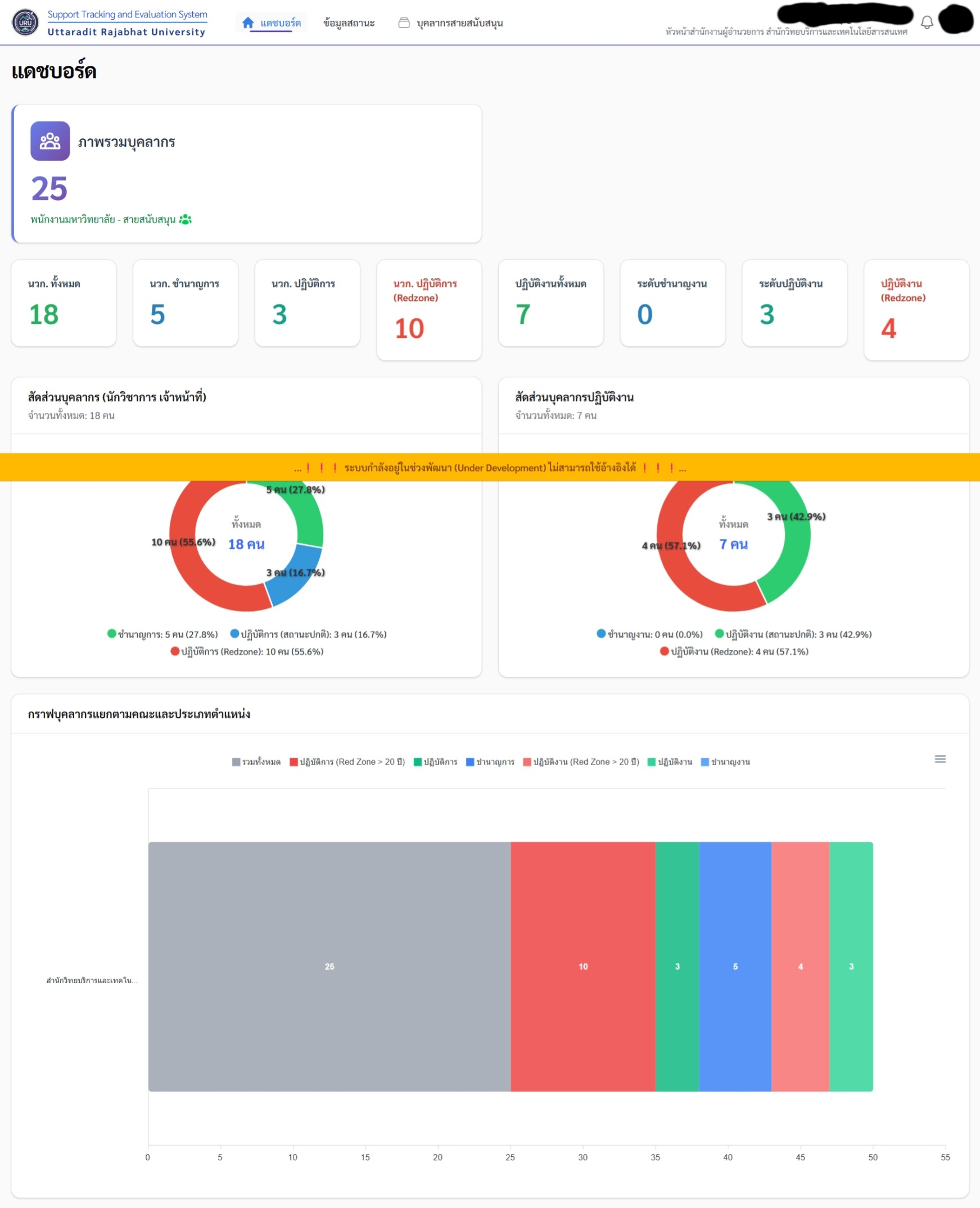 ✅ หมายเหตุ: ข้อมูลที่แสดงจะถูกจำกัดเฉพาะหน่วยงานของท่าน
 ติดตามสถานะบุคลากร:
ตรวจสอบความคืบหน้าการยื่นขอตำแหน่งของบุคลากรในหน่วยงาน
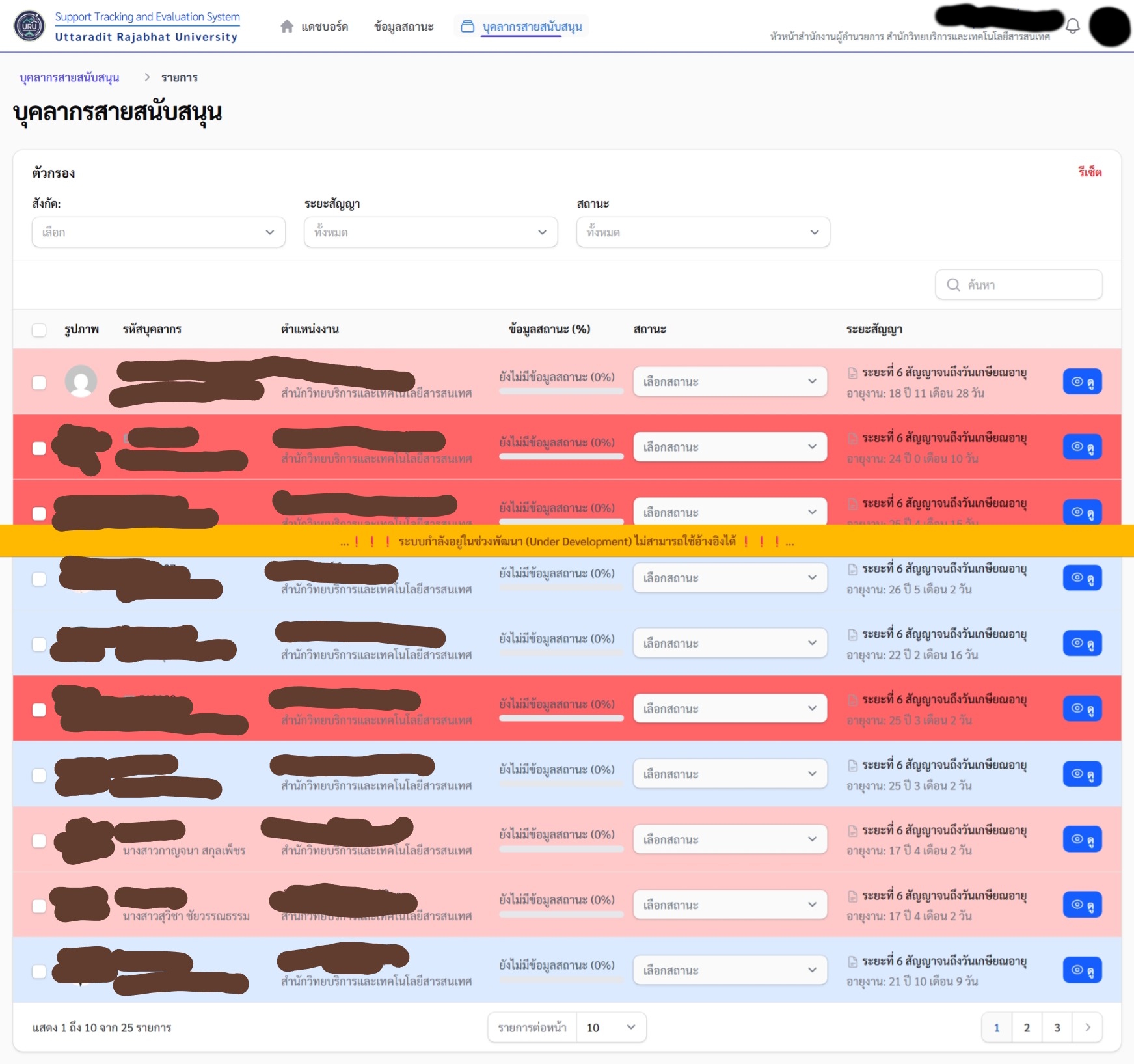
📌 ภาพรวมสถานะ จะช่วยให้ผู้บริหารสามารถวางแผนและสนับสนุนบุคลากรได้อย่างมีประสิทธิภาพ
ดูข้อมูลสถานะบุคลากรรายบุคคล
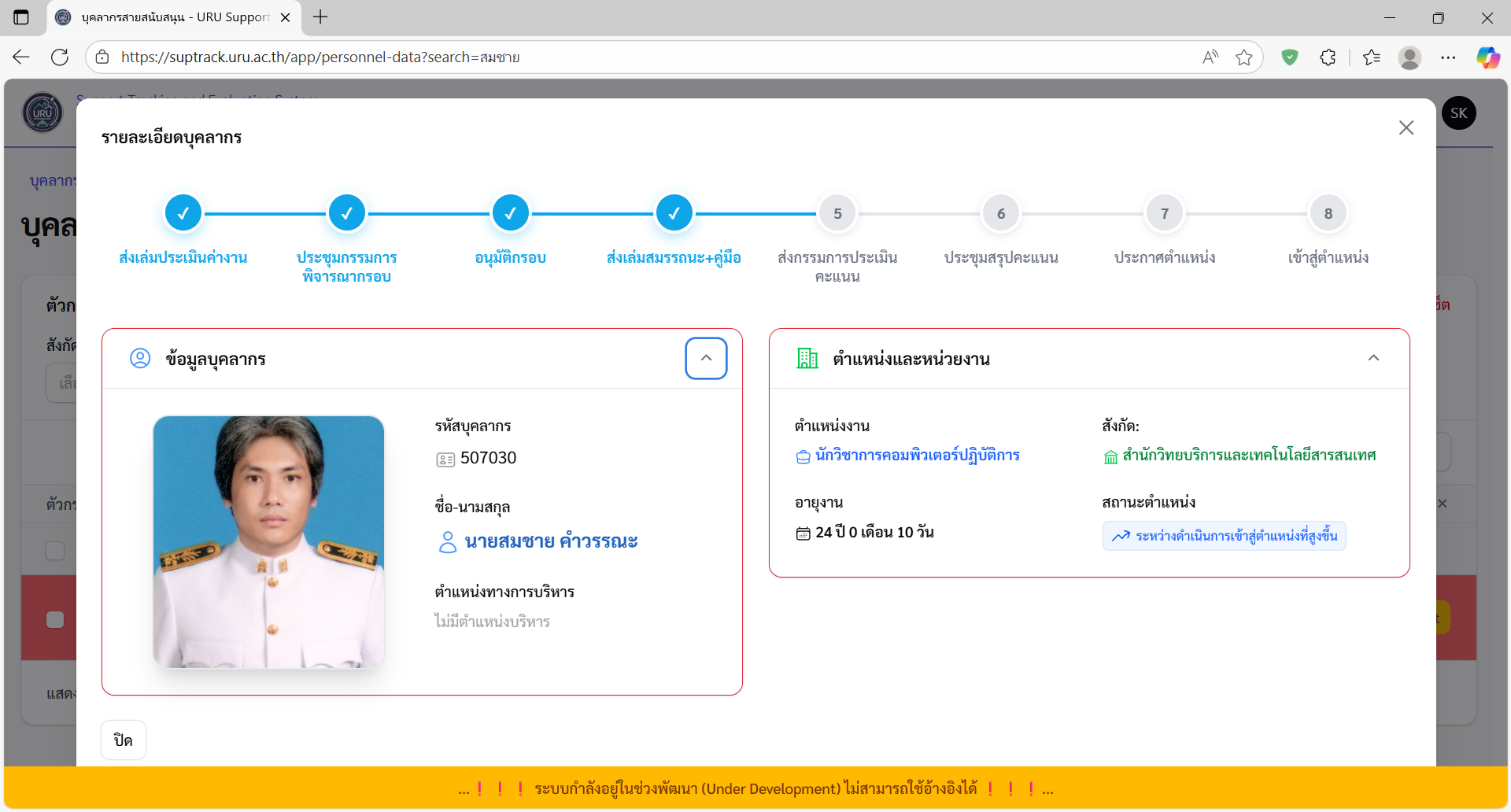
ตัวอย่าง รายละเอียดสถานะบุคลากร