การเข้าใช้งานสำหรับผู้ดูแลระบบ ⚙️
คู่มือนี้อธิบายขั้นตอนการเข้าสู่ระบบสำหรับผู้ดูแลระบบ (Admin) เพื่อจัดการข้อมูลและตั้งค่าระบบ
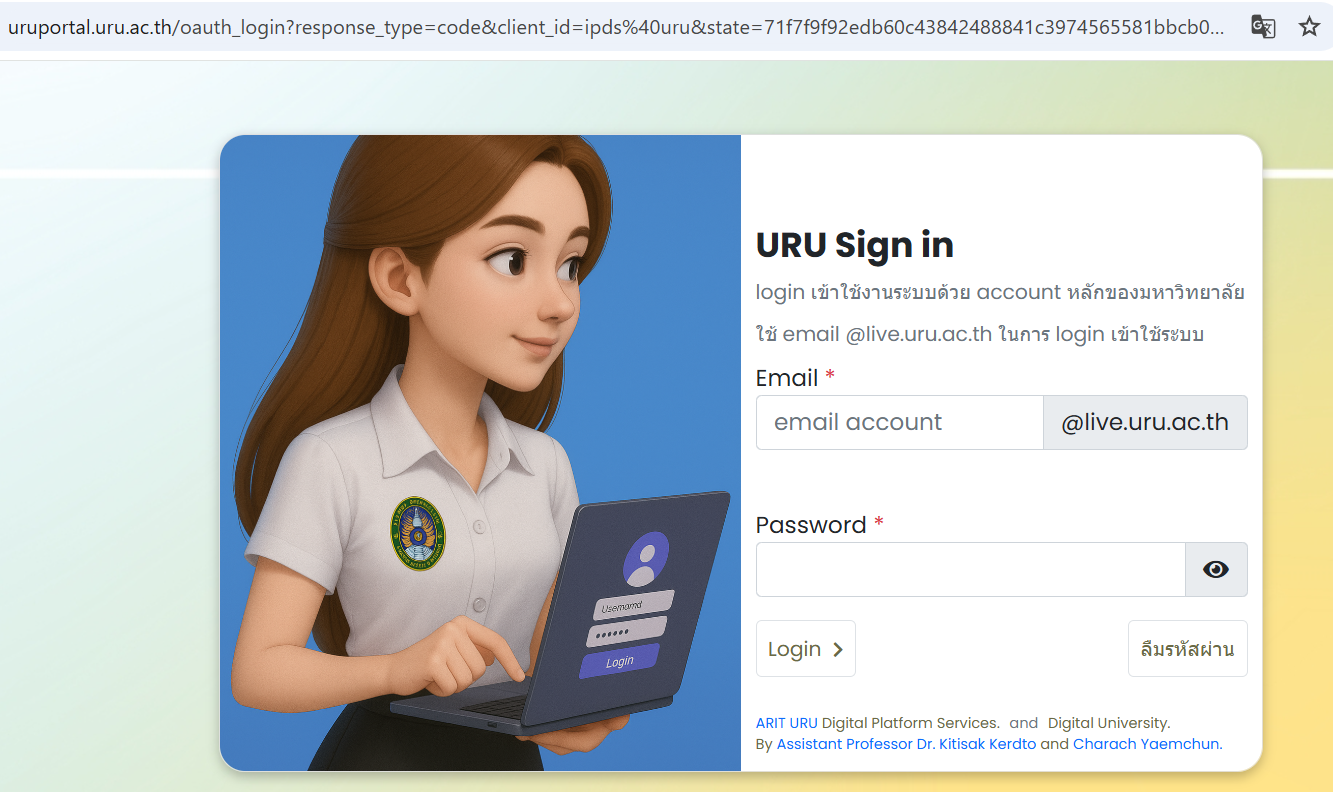
1. การยืนยันตัวตนผ่าน URU Sign in
หน้า URU Sign in ให้ท่านดำเนินการดังนี้:
- ช่อง Email: กรอกบัญชีผู้ใช้งานของมหาวิทยาลัยฯ ให้ครบถ้วน
- (ตัวอย่าง:
your.name@live.uru.ac.th)
- (ตัวอย่าง:
- ช่อง Password: กรอกรหัสผ่านที่ท่านใช้กับบัญชีผู้ใช้งานของมหาวิทยาลัยฯ
- คลิกที่ปุ่ม Login เพื่อดำเนินการยืนยันตัวตน
2. การเข้าสู่ระบบสำเร็จ
เมื่อท่านยืนยันตัวตนผ่านระบบ URU Single Sign-on สำเร็จแล้ว ระบบจะนำท่านกลับเข้าสู่ "ระบบติดตามการกำหนดตำแหน่ง (URU SupTrack)" โดยอัตโนมัติ พร้อมกับให้สิทธิ์การเข้าถึงข้อมูลและฟังก์ชันการทำงานในระดับ ผู้ดูแลระบบ
3. สิทธิ์การใช้งานของท่าน (User Permissions)
ในฐานะผู้ดูแลระบบ ท่านสามารถดำเนินการพื้นฐานได้ดังต่อไปนี้:
ดูภาพรวมองค์กร
- สิทธิ์ในการดูรายงานและ Dashboard ในภาพรวมของทั้งมหาวิทยาลัย
ดูสรุปสถิติ
ดูข้อมูลสรุป สถิติข้อมูลบุคลากรในภาพรวมทั้งหมด
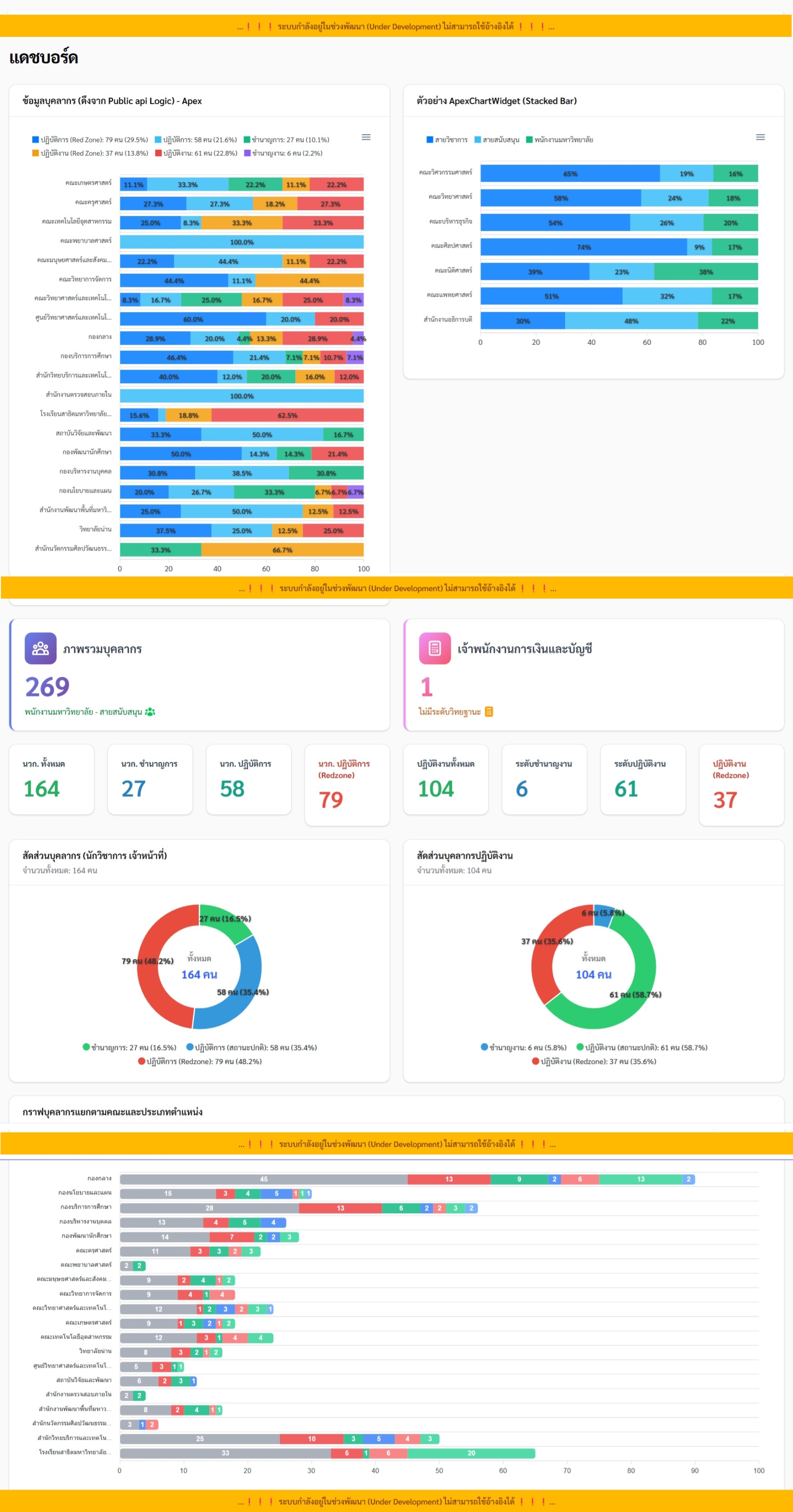
ตัวอย่าง Dashboard ภาพรวมสำหรับผู้บริหารระดับสูง
หน้าจอจัดการสถานะการติดตามการกำหนดตำแหน่ง (URU SupTrack)
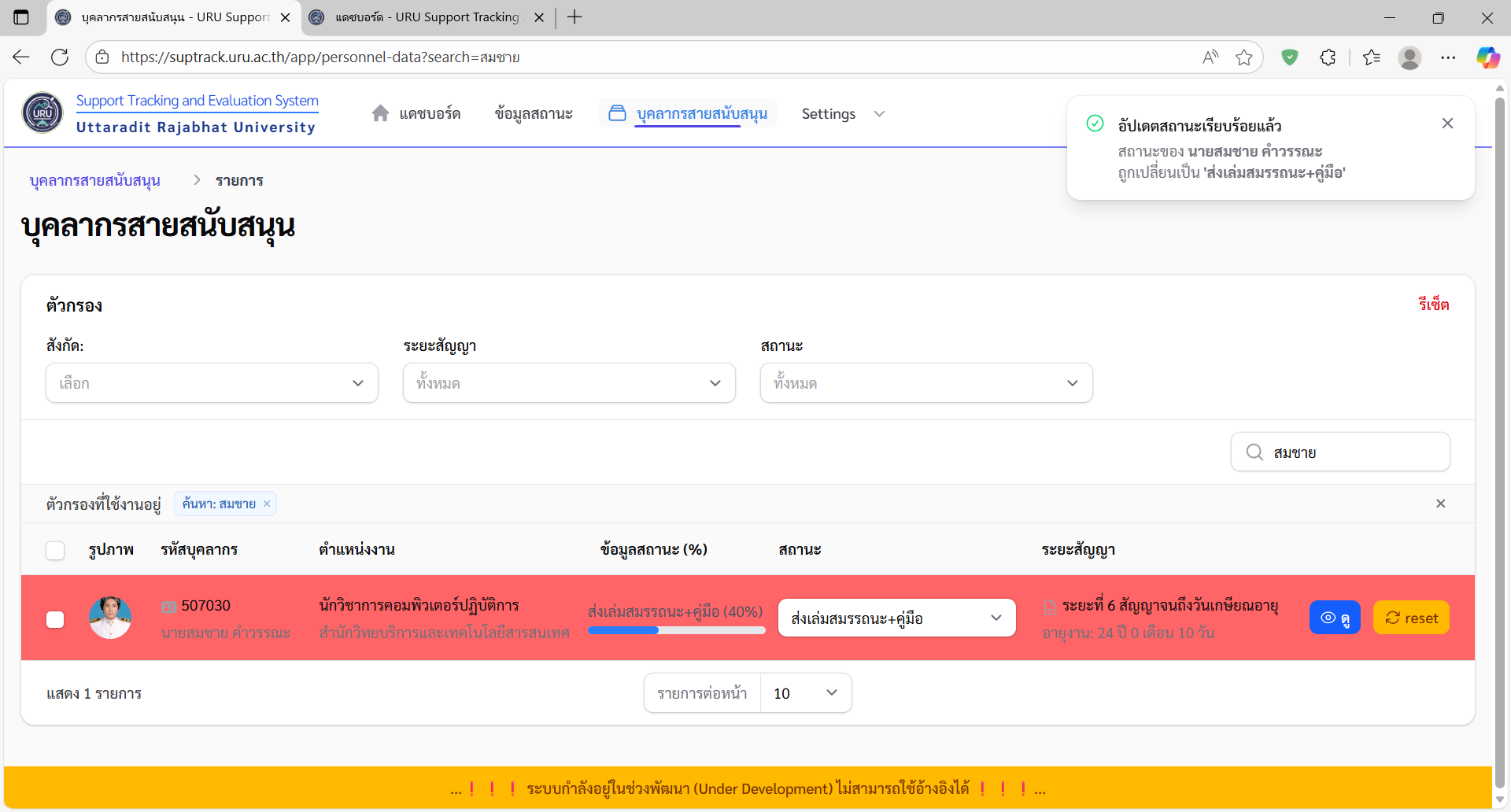
ตัวอย่าง การจัดการสถานะการติดตามการกำหนดตำแหน่ง
การจัดการสถานะการติดตามการกำหนดตำแหน่ง (URU SupTrack)
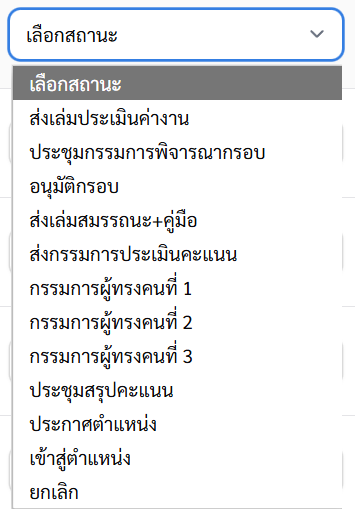
ตัวอย่าง จัดการสถานะการติดตามการกำหนดตำแหน่ง
ดูข้อมูลสถานะบุคลากรรายบุคคล
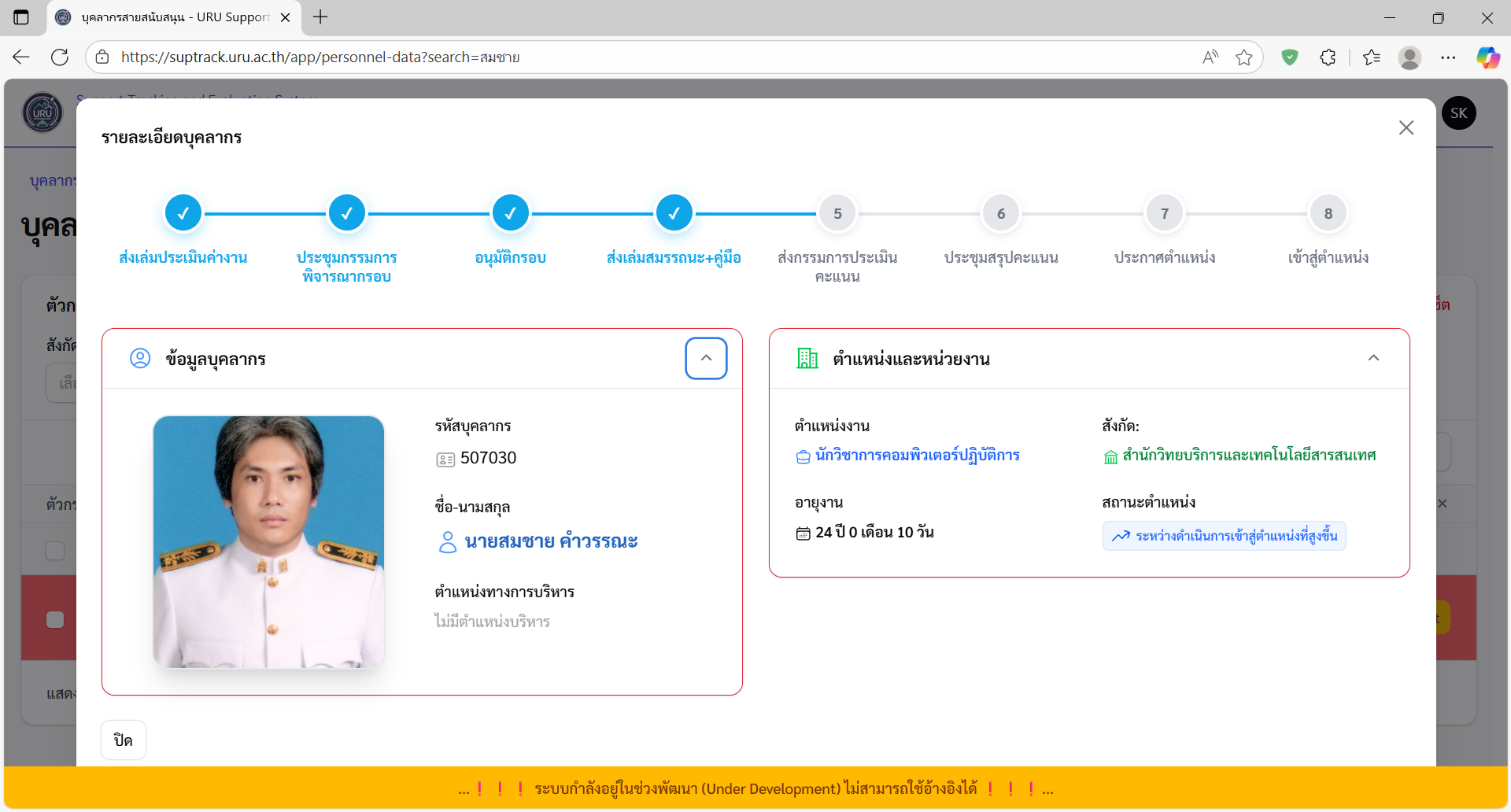
ตัวอย่าง รายละเอียดสถานะบุคลากร
การ Reset ข้อมูลสถานะบุคลากรรายบุคคล
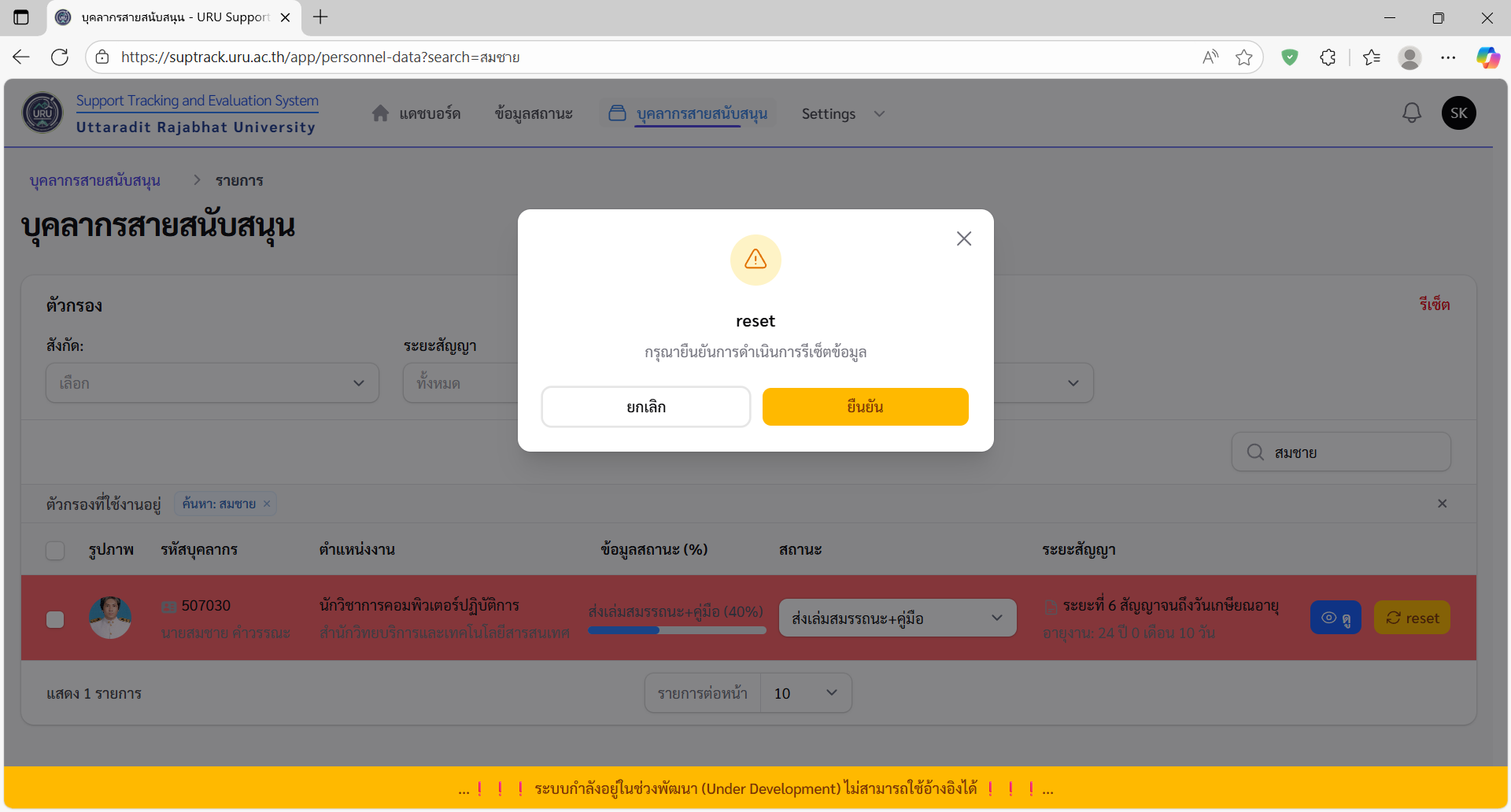
ตัวอย่าง การ Reset รายละเอียดสถานะบุคลากร
- ตรวจสอบ Log การใช้งานทั้งหมด