สำหรับผู้บริหารระดับสูง (Executive) 📈
คู่มือนี้อธิบายขั้นตอนการเข้าสู่ระบบสำหรับผู้บริหารระดับสูง (อธิการบดี, รองอธิการบดี, ผู้ช่วยอธิการบดี)
ฟีเจอร์หลักสำหรับผู้บริหารระดับสูง (Executive) 📈
Dashboard ภาพรวม
- สรุปจำนวนแยกตามสถานะ
- ตารางสรุปตามหน่วยงาน
รายงานและสถิติ
- รายงานจำนวนแยกตามประเภทตำแหน่ง
- Export รายงานเป็น Excel/PDF
ติดตามความคืบหน้า
- ดูสถานะทั้งหมด
- Filter ตามหน่วยงาน/สถานะ
ขั้นตอนการเข้าสู่ระบบ
1. การยืนยันตัวตนผ่าน URU Sign in
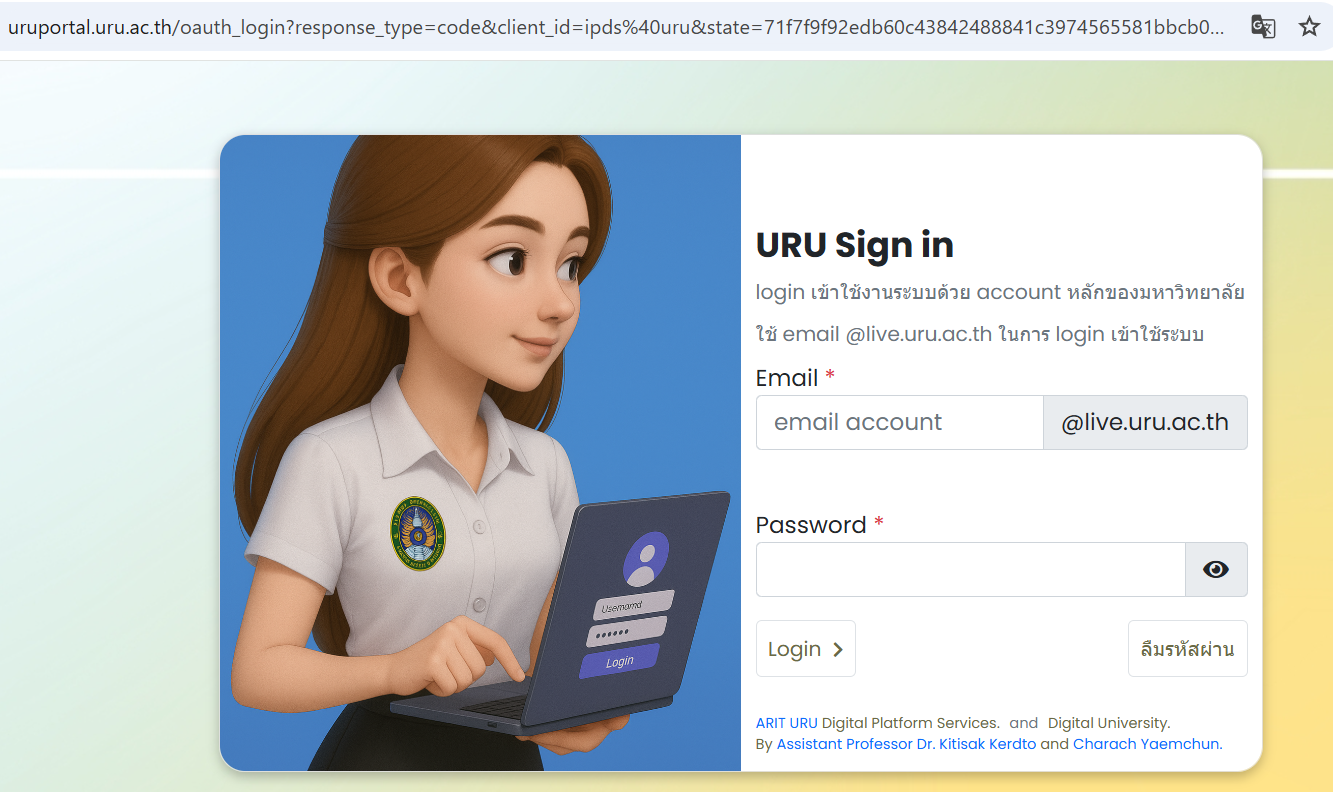
หน้า URU Sign in ให้ท่านดำเนินการดังนี้:
- ช่อง Email: กรอกบัญชีผู้ใช้งานของมหาวิทยาลัยฯ ให้ครบถ้วน
- (ตัวอย่าง:
your.name@live.uru.ac.th)
- (ตัวอย่าง:
- ช่อง Password: กรอกรหัสผ่านที่ท่านใช้กับบัญชีผู้ใช้งานของมหาวิทยาลัยฯ
- คลิกที่ปุ่ม Login เพื่อดำเนินการยืนยันตัวตน
2. การเข้าสู่ระบบสำเร็จ
เมื่อท่านยืนยันตัวตนสำเร็จ ระบบจะนำท่านกลับเข้าสู่ "URU SupTrack" พร้อมกับให้สิทธิ์การเข้าถึงในระดับ Executive Management
3. สิทธิ์การใช้งานของท่าน (User Permissions)
ในฐานะผู้บริหารระดับสูง ท่านสามารถดำเนินการพื้นฐานได้ดังต่อไปนี้:
ดูภาพรวมองค์กร
สิทธิ์ในการดูรายงานและ Dashboard ในภาพรวมของทั้งมหาวิทยาลัย
ดูสรุปสถิติ
ดูข้อมูลสรุป สถิติข้อมูลบุคลากรในภาพรวมทั้งหมด
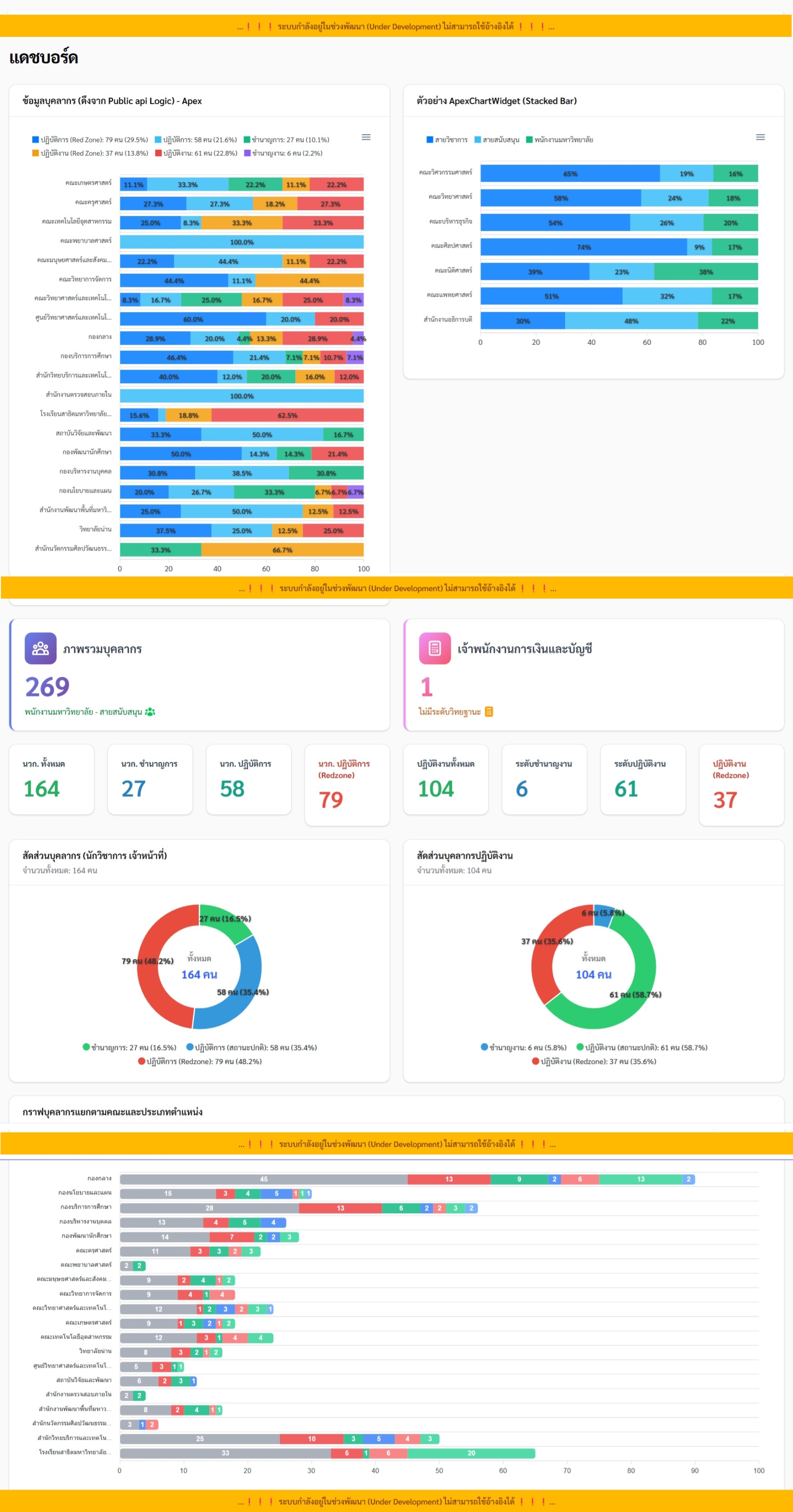
ตัวอย่าง Dashboard ภาพรวมสำหรับผู้บริหารระดับสูง
ติดตามผลการดำเนินงาน
ตรวจสอบสถานะการดำเนินงานของทุกหน่วยงาน
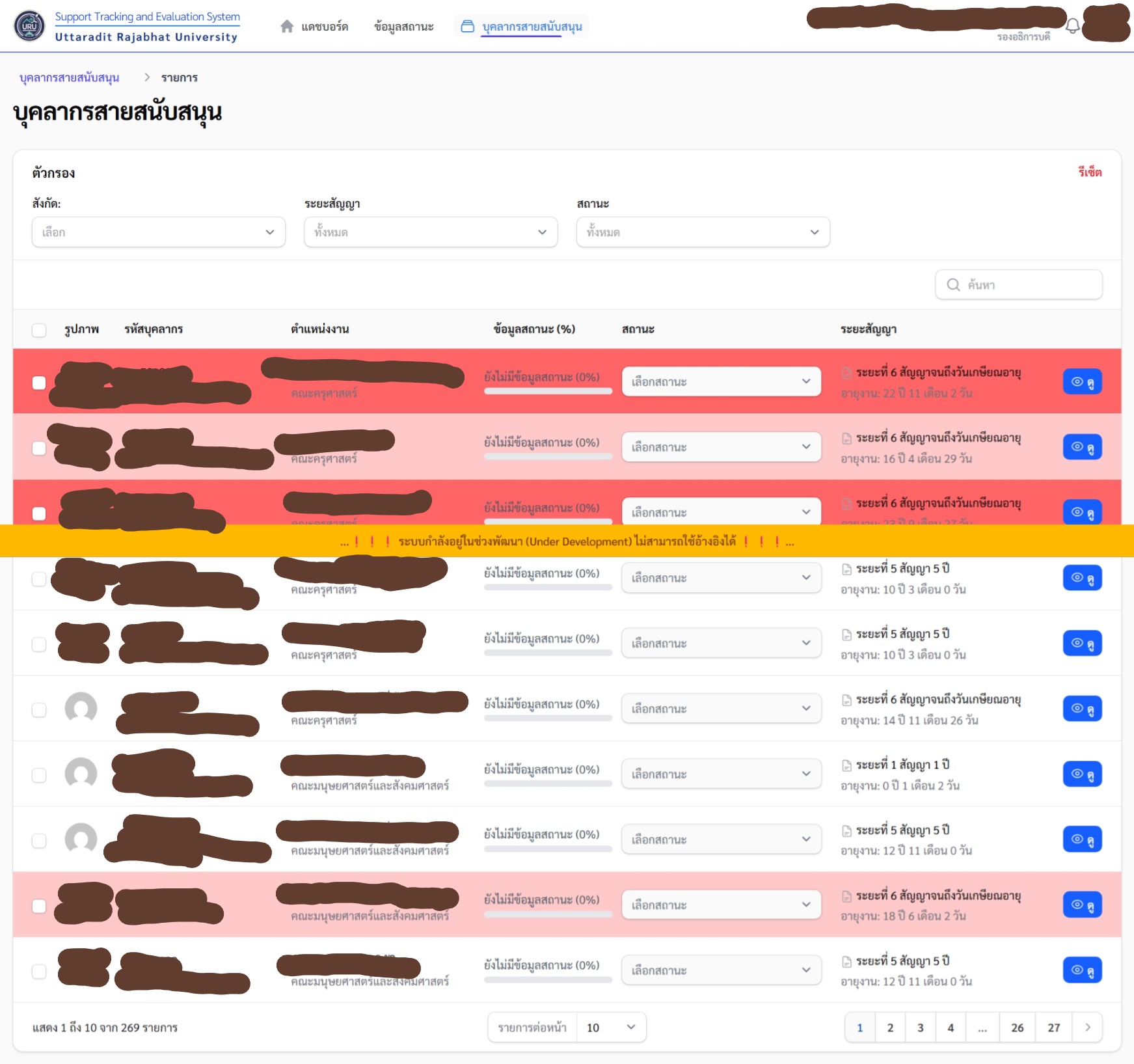
หน้าจอติดตามสถานะบุคลากร พร้อมตัวกรองข้อมูล
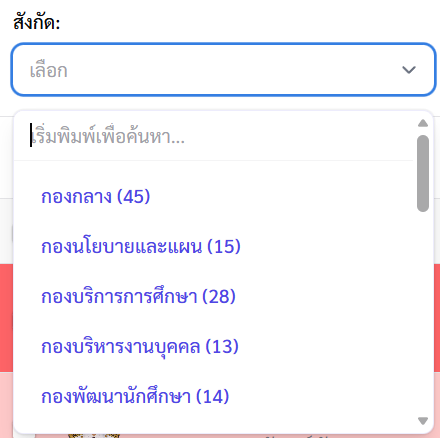
ตัวกรอง (Filter) ตามสังกัด
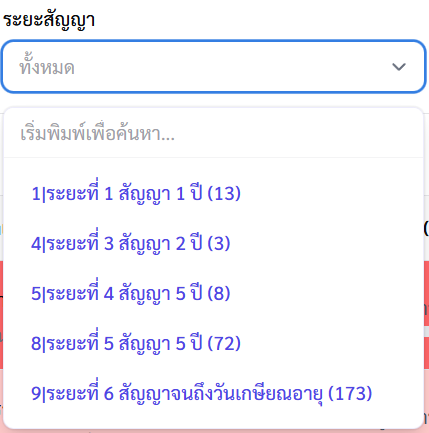
ตัวกรอง (Filter) ตามระยะสัญญา
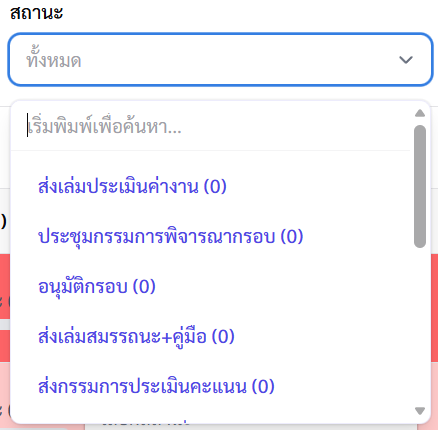
ตัวกรอง (Filter) ตามสถานะ